
Una página rara no siempre significa virus, pero no la ignores
Abres el navegador y aparece una pestaña que no pediste. Buscas algo y te manda a otro sitio. Sale una alerta diciendo que tu computadora tiene virus. O aparecen notificaciones en la esquina de la pantalla aunque el navegador esté cerrado.
No todo eso significa que la PC está destruida. Puede ser una extensión abusiva, una página de inicio cambiada, permisos de notificación mal aceptados, pop-ups de un sitio específico o software no deseado instalado junto con otra app. La clave es revisar por capas antes de formatear, instalar “limpiadores” dudosos o entregar datos en una página falsa.
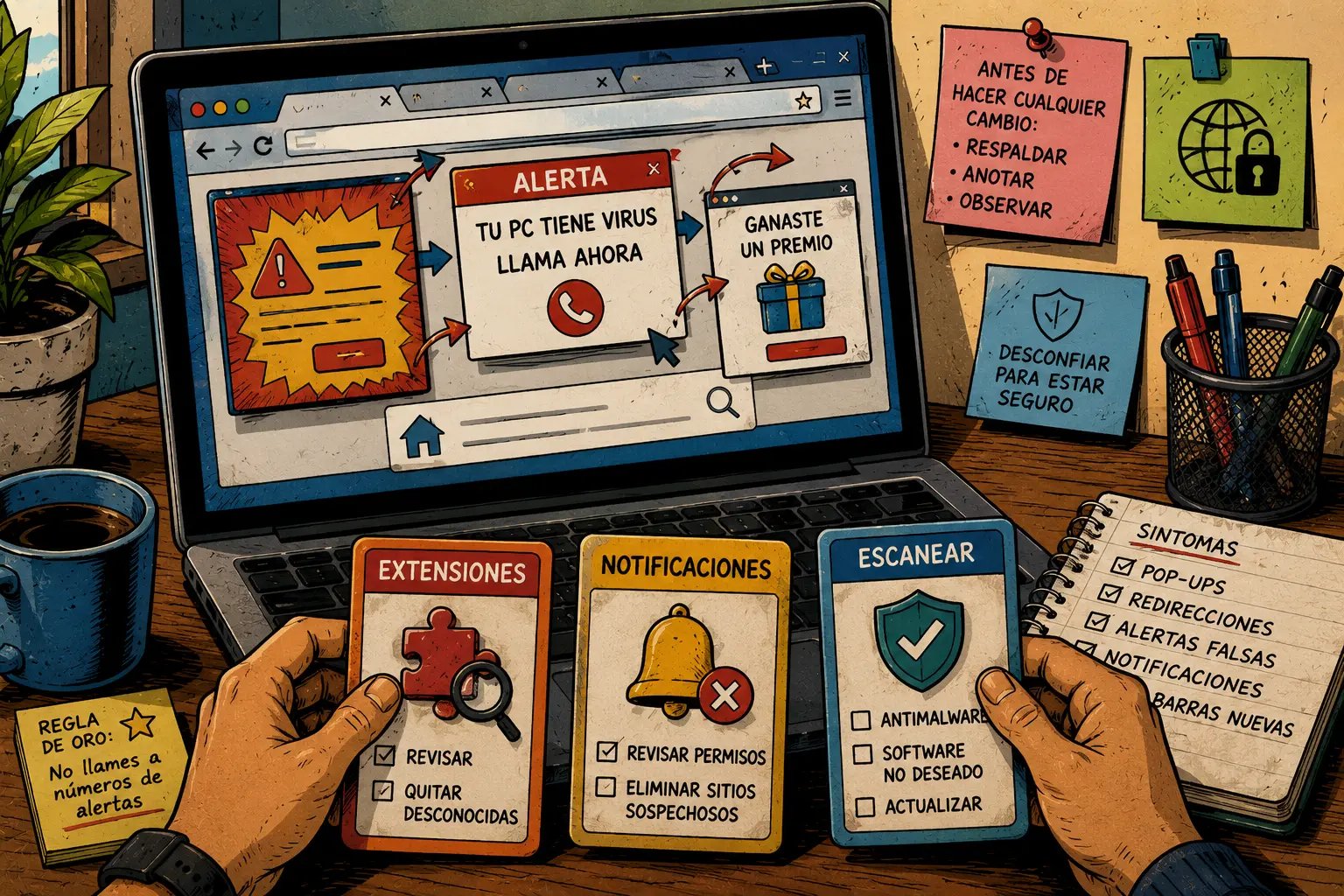
Ruta para limpiar el navegador sin borrar de más
- Una página rara no siempre significa virus, pero no la ignores
- Diagnóstico rápido: identifica si es pop-up, notificación o extensión
- Revisa extensiones antes de culpar a Windows
- Notificaciones web: el permiso que mucha gente acepta sin mirar
- Limpieza segura en Chrome, Edge y Firefox
- Cuándo escanear, resetear o pedir ayuda
- Preguntas frecuentes
- Referencias
Categoría principal: Privacy, Security, and Scam Prevention
Diagnóstico rápido: identifica si es pop-up, notificación o extensión
- Mejor para: personas que ven páginas raras, anuncios inesperados, redirecciones, barras nuevas o alertas falsas en el navegador.
- Idea principal: separa pop-ups, notificaciones web, extensiones, página de inicio y software no deseado antes de borrar todo.
- Tiempo inicial: 20 a 35 minutos para una primera limpieza segura.
- Mejor resultado razonable: detener anuncios molestos, quitar permisos abusivos y saber si hace falta escaneo adicional.
- Cuándo no usar esta ruta: si ya escribiste datos de tarjeta, contraseñas, códigos de verificación o instalaste algo desde una alerta sospechosa. En ese caso, trata el caso como posible incidente de seguridad.
Primero identifica el tipo de molestia. Un pop-up aparece dentro del navegador o como una ventana nueva. Una notificación web puede salir en la esquina de Windows o del celular aunque no estés mirando la página. Una extensión puede cambiar buscador, página de inicio o resultados. Un programa no deseado puede afectar varios navegadores a la vez.
Haz una captura antes de cerrar todo, pero tapa información privada si vas a pedir ayuda. Anota qué navegador usas, si pasa en Chrome, Edge, Firefox o todos, y si empezó después de instalar una app, extensión, juego, PDF reader, “descargador” o herramienta gratuita.
Revisa extensiones antes de culpar a Windows
Las extensiones pueden ser útiles, pero también pueden inyectar anuncios, cambiar resultados de búsqueda o redirigir páginas. El problema es que muchas tienen nombres inocentes: cupones, video downloader, PDF converter, shopping helper, search tool o security assistant.
No borres todas a la vez. Desactiva por tandas. Si quitas diez extensiones y el problema desaparece, no sabrás cuál era la culpable. Empieza por las que no recuerdas instalar, las que prometen descuentos, descargas, búsqueda o seguridad milagrosa.
Señales de extensión sospechosa
- No recuerdas haberla instalado.
- Cambió tu buscador o página de inicio.
- Pide permisos para leer o cambiar datos en todos los sitios.
- Apareció después de instalar software gratuito.
- Tiene nombre genérico o parecido a una app conocida.
- Inyecta anuncios en páginas que antes no tenían anuncios.
- Se vuelve a activar después de apagarla.
- No permite removerla o dice que está administrada sin razón clara.
Mini-SOP para revisar extensiones
- Abre el menú del navegador.
- Entra a Extensiones o Add-ons.
- Desactiva extensiones que no reconozcas.
- Cierra y abre el navegador.
- Prueba navegar en una página conocida.
- Si el problema desaparece, activa una extensión a la vez.
- Remueve la extensión culpable.
- Cambia contraseñas importantes si la extensión tenía acceso amplio y llevabas tiempo usándola.
Si ves un mensaje que dice que el navegador está “managed by your organization” en una computadora personal, presta atención. Puede ser una política legítima si es equipo de trabajo o escuela. Pero en una PC personal puede indicar que una app cambió políticas del navegador. No intentes borrar políticas del sistema con comandos copiados sin entenderlos.
Notificaciones web: el permiso que mucha gente acepta sin mirar
Muchas “alertas de virus” que aparecen en la esquina no vienen de Windows. Vienen de permisos de notificación que se aceptaron en una página web. El sitio pidió permiso para enviar notificaciones, la persona aceptó, y ahora manda mensajes con miedo: “tu PC está infectada”, “renueva tu antivirus”, “haz clic para limpiar”.
Eso no es lo mismo que una alerta real del antivirus. Una notificación web puede usar iconos y frases alarmantes para parecer oficial. No llames números dentro de esas alertas. No pagues software desde ellas. No instales nada que te ofrezcan.
Cómo distinguir notificación de alerta real
| Lo que ves | Más probable | Qué hacer |
|---|---|---|
| Sale desde una esquina y menciona un sitio web | Notificación web | Quita permisos de notificación del sitio |
| Abre una pestaña nueva con publicidad | Pop-up o redirección | Bloquea pop-ups y revisa extensiones |
| Cambió tu buscador sin permiso | Extensión o configuración alterada | Revisa extensiones y motor de búsqueda |
| Aparece en varios navegadores | Software no deseado o app instalada | Revisa programas instalados y escanea |
| Te pide llamar a un número | Posible estafa de soporte técnico | Cierra la pestaña y no llames |
| Te pide contraseña o tarjeta | Riesgo de phishing | Cierra y verifica por ruta oficial |
Mini escenario: la “alerta de virus” era una notificación
Una persona entra a una página para ver una descarga. El sitio pide permitir notificaciones. Acepta sin pensar. Dos días después aparecen mensajes que dicen que la computadora está infectada y que debe renovar protección. La persona piensa que el antivirus detectó algo.
Al revisar permisos de sitios, se ve que una página desconocida tenía permiso para enviar notificaciones. Quitar ese permiso detiene los mensajes. Aun así, conviene revisar extensiones y hacer un escaneo, porque la misma sesión pudo haber incluido otros intentos de instalación.
Limpieza segura en Chrome, Edge y Firefox
Empieza con lo reversible. Quitar permisos de notificación, bloquear pop-ups y desactivar extensiones es menos destructivo que resetear todo. Luego revisa configuración de inicio y buscador. Después escanea.
Chrome
- Abre Configuración.
- Entra a Privacidad y seguridad.
- Revisa Configuración de sitios.
- Entra a Notificaciones y elimina sitios raros de la lista de permitidos.
- Revisa Pop-ups y redirecciones.
- Revisa Extensiones y remueve lo que no reconozcas.
- Revisa Al iniciar para confirmar qué páginas abren al comenzar.
- Revisa el motor de búsqueda predeterminado.
Google recomienda revisar anuncios intrusivos, pop-ups, extensiones y software no deseado cuando Chrome se comporta raro. En Android, Google también recomienda revisar apps problemáticas y mantener Play Protect activo.
Edge
- Abre Settings.
- Revisa Cookies and site permissions.
- Entra a Notifications y elimina sitios raros permitidos.
- Revisa Pop-ups and redirects.
- Revisa Extensions.
- Revisa Start, home, and new tabs.
- Revisa Privacy, search, and services.
- Si siguen pop-ups, escanea el equipo y apaga extensiones para probar.
Microsoft separa pop-ups de notificaciones web. Eso importa porque bloquear pop-ups no siempre detiene notificaciones abusivas. Debes revisar ambas áreas.
Firefox
- Abre el menú.
- Entra a Add-ons and themes.
- Revisa Extensions.
- Desactiva o remueve extensiones que no reconozcas.
- Revisa permisos de notificaciones en configuración de privacidad.
- Revisa página de inicio y buscador.
- Prueba en Troubleshoot Mode si necesitas aislar extensiones.
- Si el problema sigue, considera refrescar Firefox después de respaldar lo importante.
Mozilla Support suele apuntar a extensiones, add-ons y configuración del navegador cuando aparecen anuncios o cambios raros. Si el problema solo aparece en Firefox, revisa extensiones antes de culpar a todo el sistema.
Cuándo escanear, resetear o pedir ayuda
Si las páginas raras aparecen en todos los navegadores, si una extensión regresa después de quitarla o si aparecen programas que no instalaste, ya no estás mirando solo un permiso de sitio. Toca revisar software instalado y hacer un escaneo con una herramienta confiable.
En Windows, usa Seguridad de Windows o la solución de seguridad que ya tengas instalada y reconocida. No descargues un “removedor de virus” desde la misma alerta que te asustó. Esa es una trampa común de soporte técnico falso.
Guía de decisión
| Situación | Próximo paso | Qué evitar |
|---|---|---|
| Solo aparecen notificaciones de un sitio | Quitar permiso de notificación | Instalar software desde la alerta |
| Solo pasa en un navegador | Revisar extensiones, inicio y buscador | Resetear Windows |
| Pasa en todos los navegadores | Revisar programas instalados y escanear | Culpar solo a cookies |
| La página pide llamar a soporte | Cerrar y no llamar | Dar control remoto a desconocidos |
| Escribiste contraseña en una página rara | Cambiar contraseña desde sitio oficial | Volver al enlace sospechoso |
| Escribiste tarjeta o pagaste | Contactar banco por canal oficial | Esperar a ver qué pasa |
| Instalaron control remoto | Desconectar internet y buscar soporte | Seguir usando la PC para banca |
| Es equipo de trabajo o escuela | Contactar IT | Borrar políticas o apps administradas |
Antes de resetear el navegador
Resetear puede ayudar, pero puede quitar configuración, extensiones, cookies, pestañas fijadas o preferencias. Antes de hacerlo:
- exporta bookmarks si no están sincronizados;
- anota extensiones que sí usas;
- confirma que conoces tus contraseñas o que están en un password manager;
- revisa si el navegador está conectado a una cuenta sincronizada;
- limpia extensiones y permisos primero;
- haz un escaneo si sospechas software no deseado.
Señales para pedir ayuda
- La alerta pide llamar a un número o permitir acceso remoto.
- Aparecen cargos, compras o logins que no reconoces.
- El navegador se vuelve a configurar solo.
- Hay extensiones que no se dejan remover.
- El equipo dice que está administrado y no debería estarlo.
- Instalaste un programa por una alerta falsa.
- Usaste la PC para banco, trabajo o clientes después del incidente.
- Varios navegadores abren las mismas páginas raras.
En Puerto Rico, donde muchas gestiones se hacen desde el celular o la laptop, como banca, citas, compras y documentos, no trates estos mensajes como simple molestia si ya compartiste datos. Cierra la sesión, cambia contraseñas desde páginas oficiales y revisa cuentas importantes.
Limpia el navegador por capas, no por susto
Cuando el navegador abre páginas raras, empieza por lo más común: extensiones, notificaciones, pop-ups, página de inicio y buscador. Luego revisa programas instalados y escanea si el problema afecta más de un navegador.
La regla simple: no llames números de alertas, no instales limpiadores desde pop-ups y no escribas datos en páginas que aparecieron solas. Si el problema sigue después de quitar permisos y extensiones, ya no es solo una molestia. Es momento de revisar el equipo con más cuidado.
Preguntas frecuentes
¿Las páginas raras significan que tengo un virus?
No siempre. Puede ser un permiso de notificación, una extensión abusiva, pop-ups de un sitio o una configuración cambiada. Si pasa en varios navegadores, si vuelve después de limpiar o si instalaste algo sospechoso, entonces conviene escanear el equipo.
¿Debo llamar al número que aparece en una alerta de virus?
No. Las estafas de soporte técnico suelen usar pop-ups falsos que parecen oficiales y piden llamar a un número. Cierra la pestaña, no instales nada desde esa alerta y usa canales oficiales si necesitas soporte.
¿Bloquear pop-ups detiene las notificaciones raras?
No necesariamente. Pop-ups y notificaciones web son permisos distintos. Revisa ambos: bloquea pop-ups y elimina sitios desconocidos de la lista de notificaciones permitidas.
By: Marcus Irizarry
Why trust this: Colaborador de tecnología y servicio de IT. Esta guía organiza una ruta conservadora con documentación vigente de Google, Microsoft, Mozilla y FTC sobre pop-ups, notificaciones, extensiones y software no deseado.
Last updated: 2026-07-03
Disclosure: Ninguna colocación pagada influyó en esta publicación.
Referencias
- Google Chrome Help — Remove unwanted ads, pop-ups & malware
- Microsoft Support — Block pop-ups in Microsoft Edge
- Microsoft Edge Support — Manage website notifications in Microsoft Edge
- Mozilla Support — Troubleshoot Firefox issues caused by malware
- FTC — How To Spot, Avoid, and Report Tech Support Scams



0 Comentarios